


Установка и запуск игр в операционной системе РЕД ОС
РЕД ОС — это современная операционная система, разработанная в России на базе Linux. Она предназначена для использования в различных сферах: от работы с офисными приложениями до игр. Рассмотрим, как установить Red OS и запускать игры, а также ключевые моменты, которые стоит учесть.
1. Установка Red OS
Подробную пошаговую инструкцию по установке операционной системы Red OS 8 вы можете найти в специальном руководстве:
Установка операционной системы Red OS 8: пошаговое руководство
В статье описаны все этапы: от подготовки загрузочного носителя до завершения инсталляции и первичной настройки системы.
1.1. Системные требования
Перед установкой убедитесь, что ваш компьютер соответствует минимальным требованиям:
- Процессор: 1 ГГц и выше
- Оперативная память: 2 ГБ (рекомендуется 4 ГБ и более)
- Место на диске: 20 ГБ свободного места
2. Настройка системы
2.1. Установка необходимых программ
После установки Red OS может потребоваться установить дополнительные программы:
- Игровые платформы: Steam, Lutris для управления играми.
- Эмуляторы: Wine или PlayOnLinux для запуска Windows‑игр.
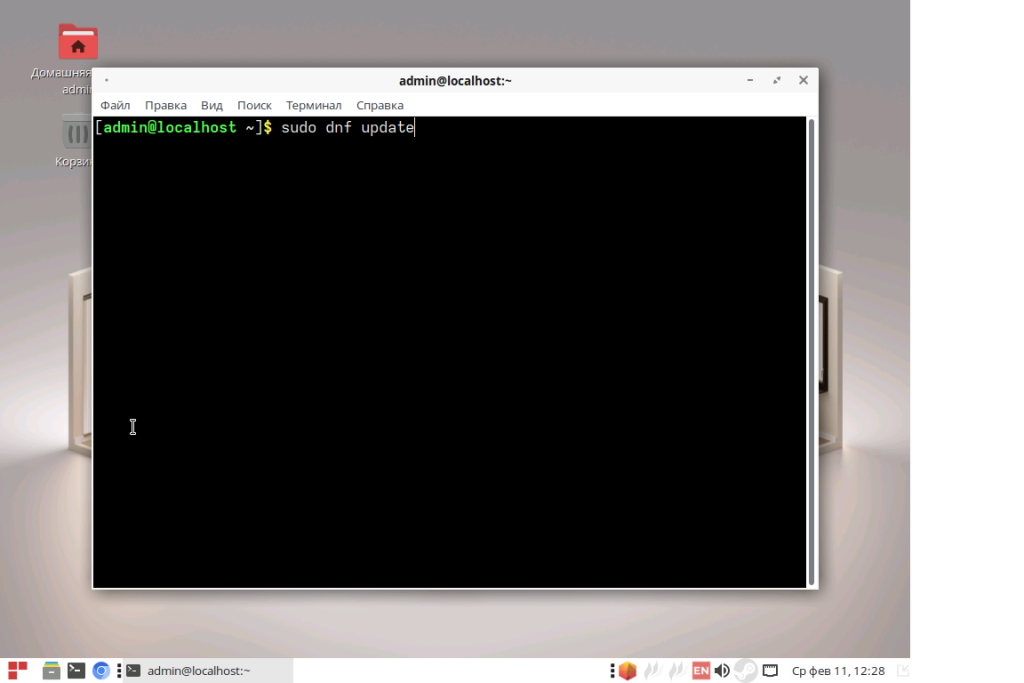
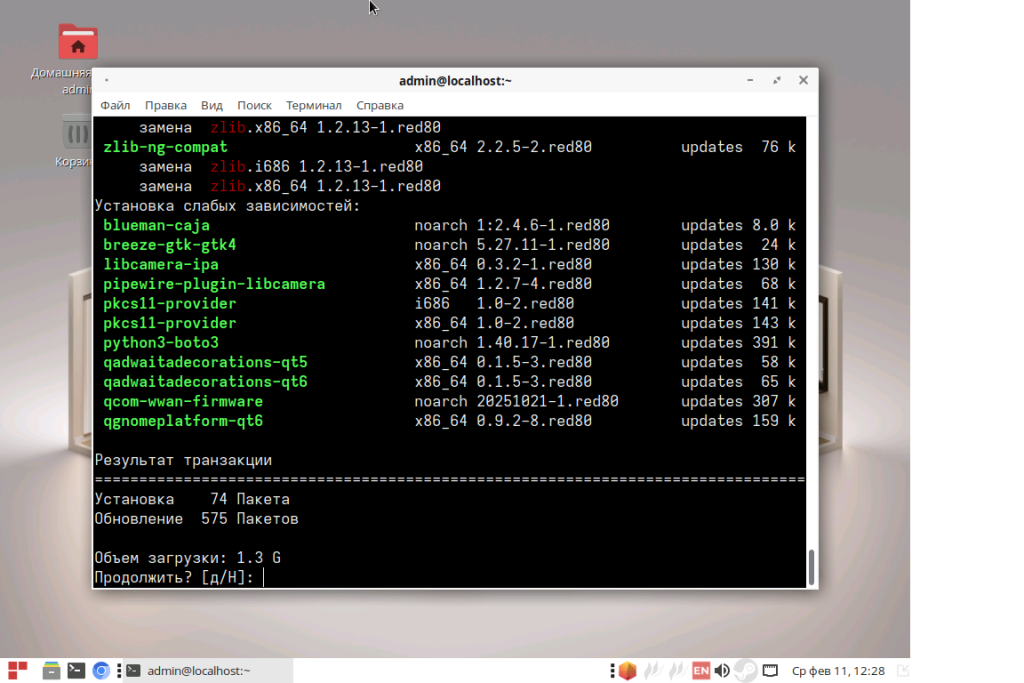
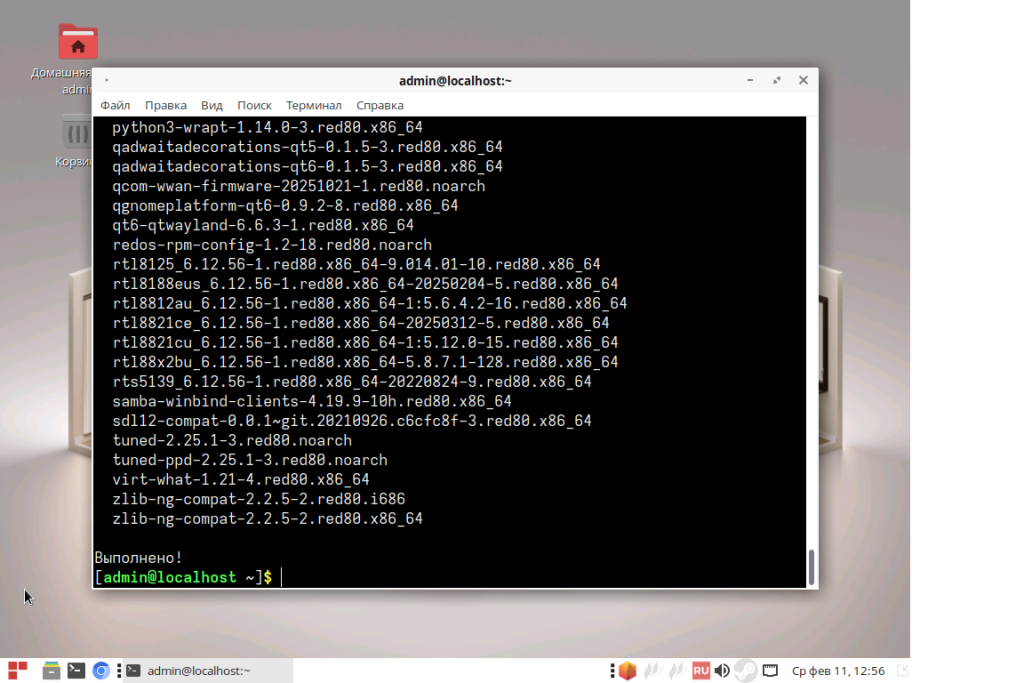
2.2. Обновление системы
Откройте терминал и выполните команду: sudo dnf update
3. Установка и запуск игр
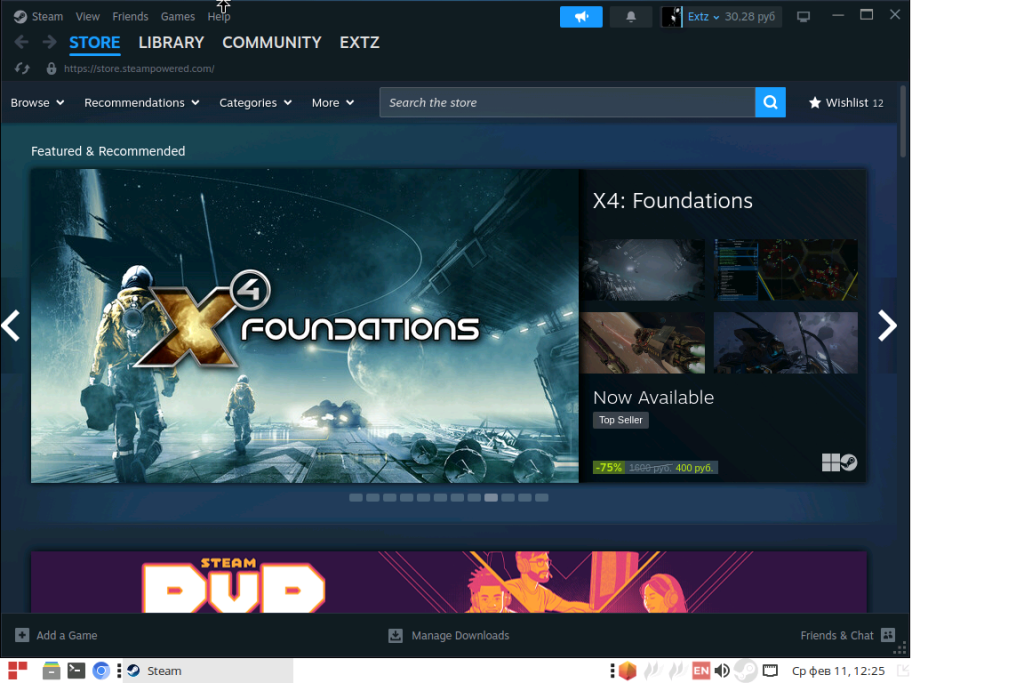
3.1. Установка Steam
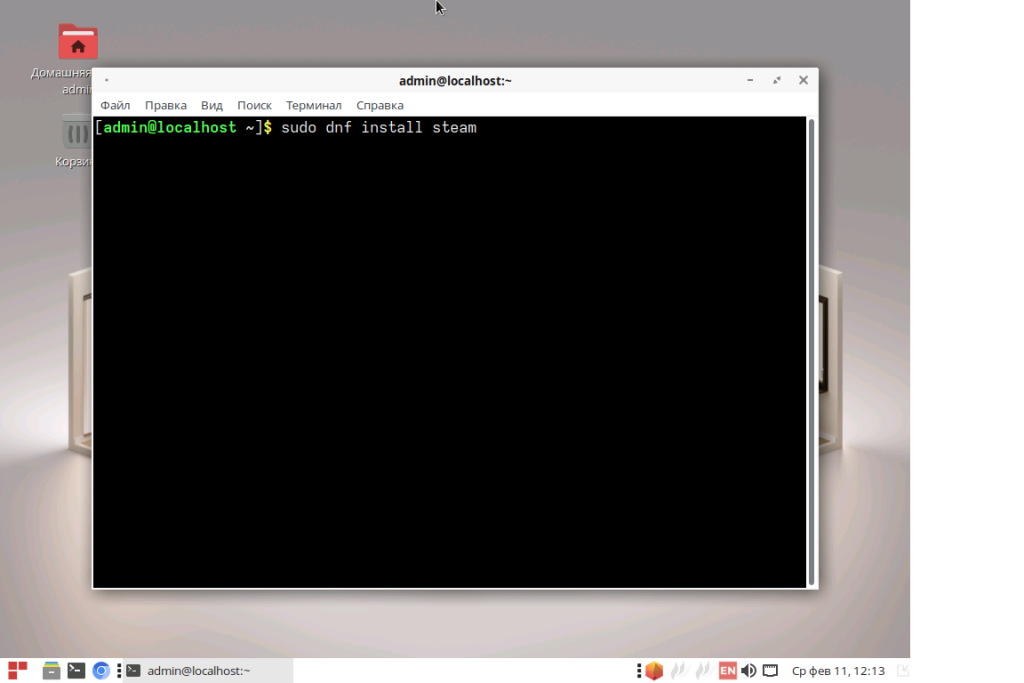
- Откройте терминал и введите команду:
sudo dnf install steam
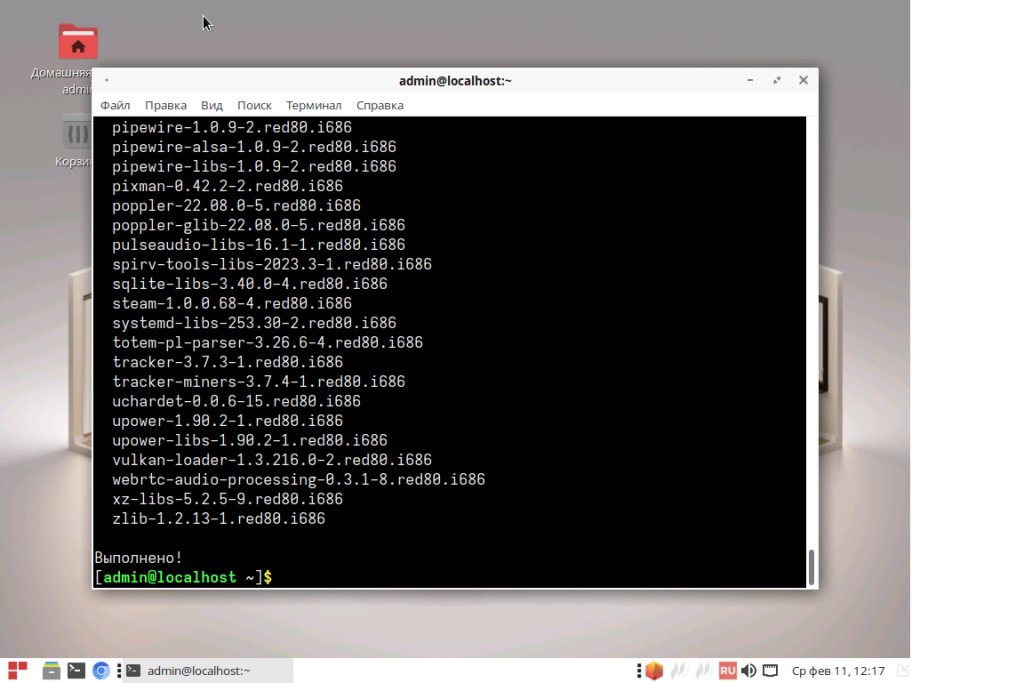
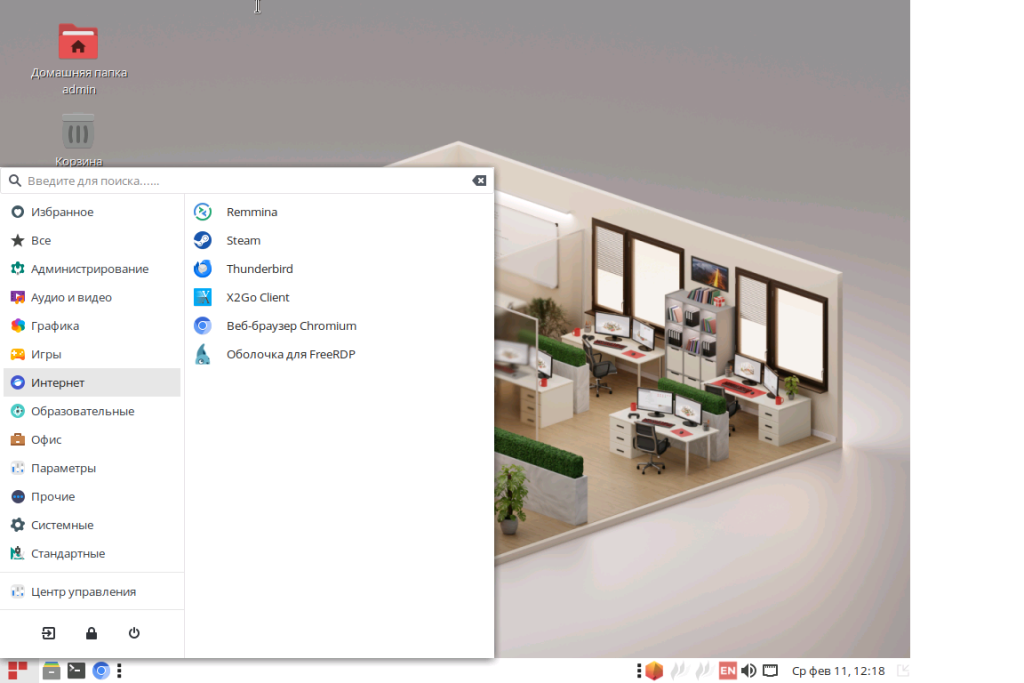
- В «Главном меню» → «Интернет» появится установленное приложение Steam. При нажатии на него значок запуска добавится на рабочий стол.
- После первого запуска Steam дождитесь скачивания всех обновлений, затем выполните настройку.
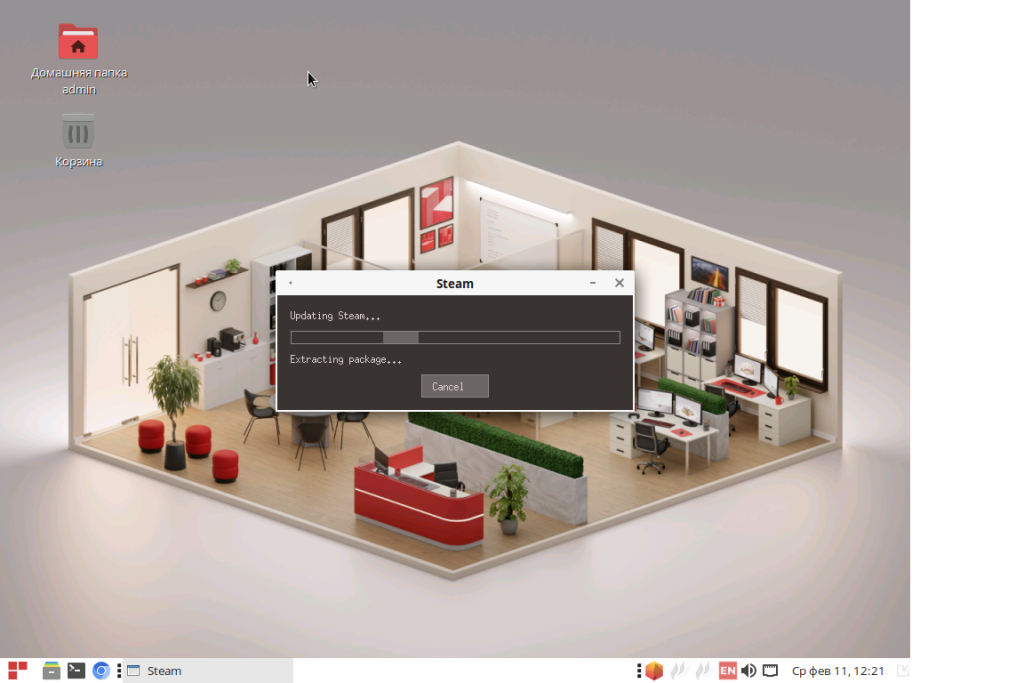
- Запустите Steam и войдите в учётную запись.
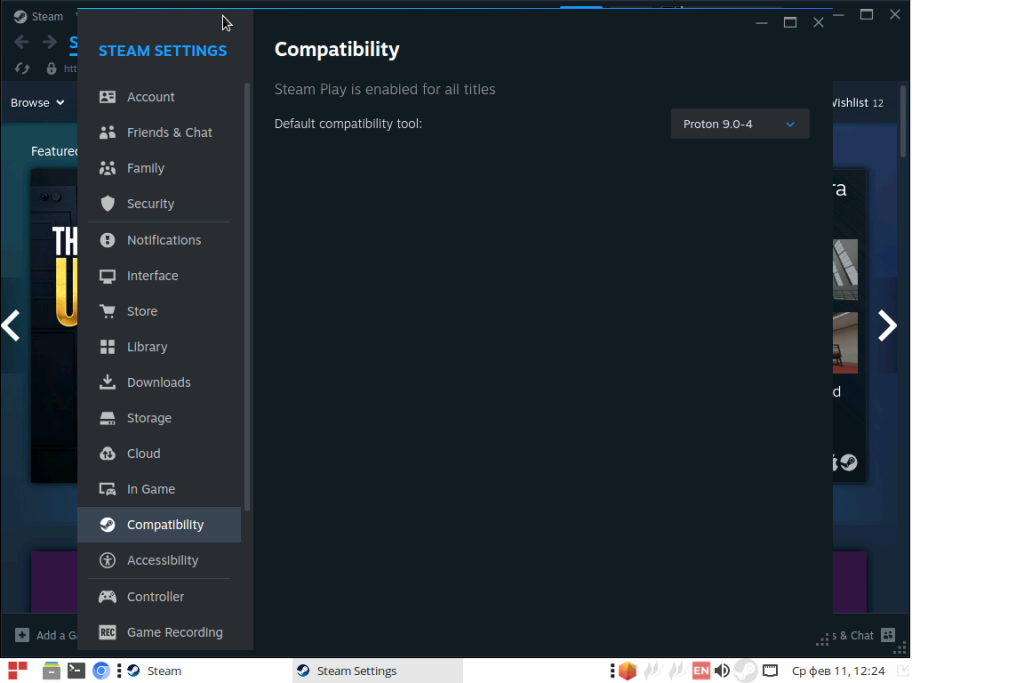
- В меню «Steam» → «Настройки» выберите пункт «Совместимость» и активируйте опцию «Включить Steam Play для всех других продуктов». Это позволит Steam Play запускаться во всех играх библиотеки.
- Выберите версию Proton, которая будет использоваться для запуска игр.
3.2. Установка игр
- Используйте встроенный магазин Steam для поиска и установки игр. Предварительно проверьте совместимость игры с Linux.
- После скачивания перейдите в библиотеку Steam, кликните правой кнопкой мыши по игре и выберите «Свойства…».
- Во вкладке «Совместимость» установите флажок «Использовать инструменты совместимости» и выберите нужную версию Proton.
- Теперь можно запускать игру.
4. Советы для удобной игры на Red OS
- Используйте совместимые игры: перед покупкой проверьте, поддерживается ли игра в Linux.
- Настройте графику: оптимизируйте параметры графики в играх для повышения производительности.
- Регулярно обновляйте систему: это поможет избежать ошибок и улучшить совместимость.
- Присоединяйтесь к сообществам: участвуйте в форумах и группах Red OS, чтобы получать советы и помощь от других пользователей.
Заключение
Игра на Red OS может быть увлекательным опытом, особенно если вы освоите систему и научитесь работать с программами. Благодаря поддержке Linux и разнообразным игровым платформам вы сможете наслаждаться широким спектром игр. Удачи в ваших игровых приключениях!
Фото: https://redos.red-soft.ru/about/media-kit/