


Установка операционной системы РЕД ОС 8: пошаговое руководство
Установка операционной системы РЕД ОС 8: пошаговое руководство
Шаг 1. Загрузка с установочного носителя
Перед загрузкой в меню установки РЕД ОС 8 выполните следующие шаги:
- Скачать ISO-образ РЕД ОС 8 с официального сайта (https://redos.red-soft.ru/).
- Создать загрузочную флешку с помощью программ:
- RED OS MediaWriter — официальная утилита для создания загрузочных носителей РЕД ОС:
-
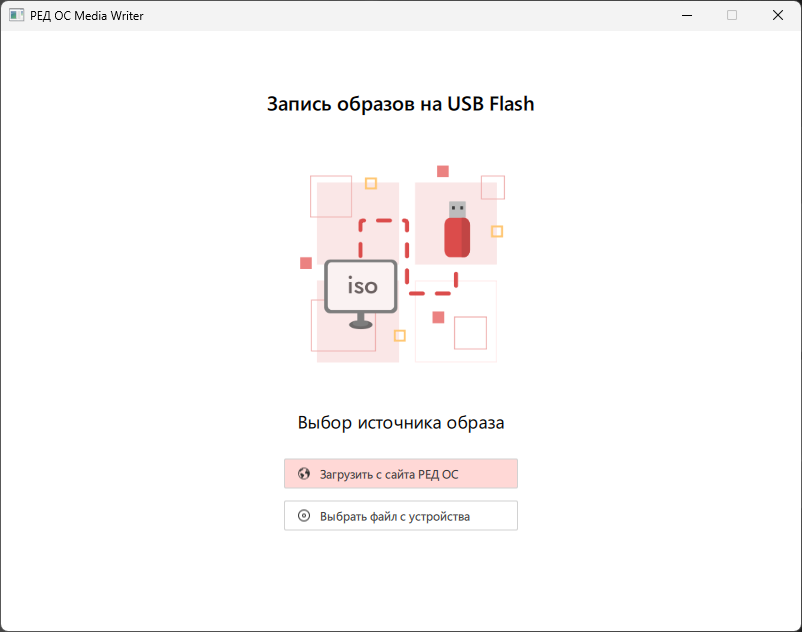
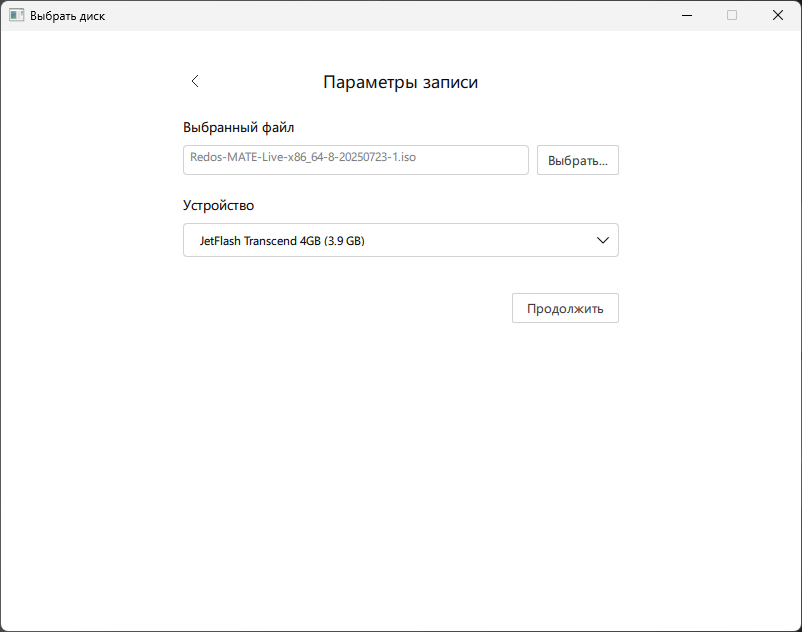
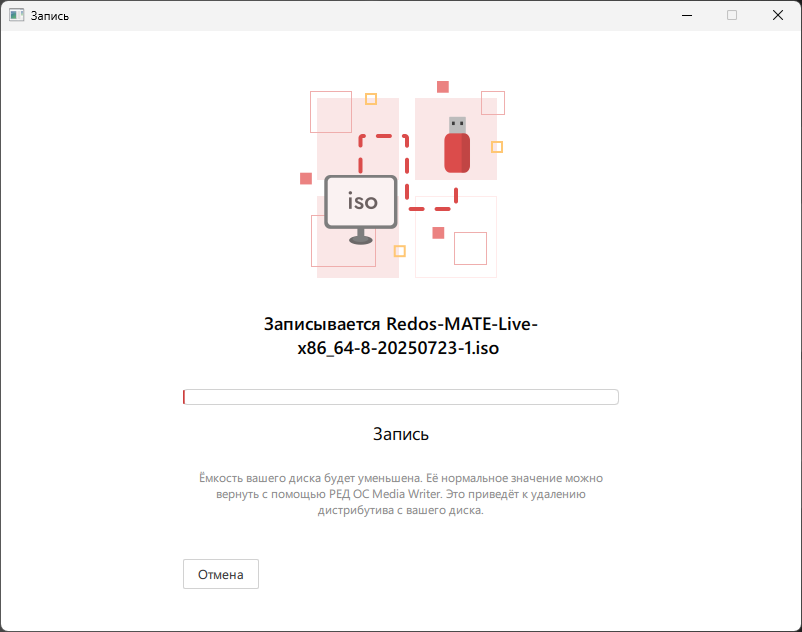
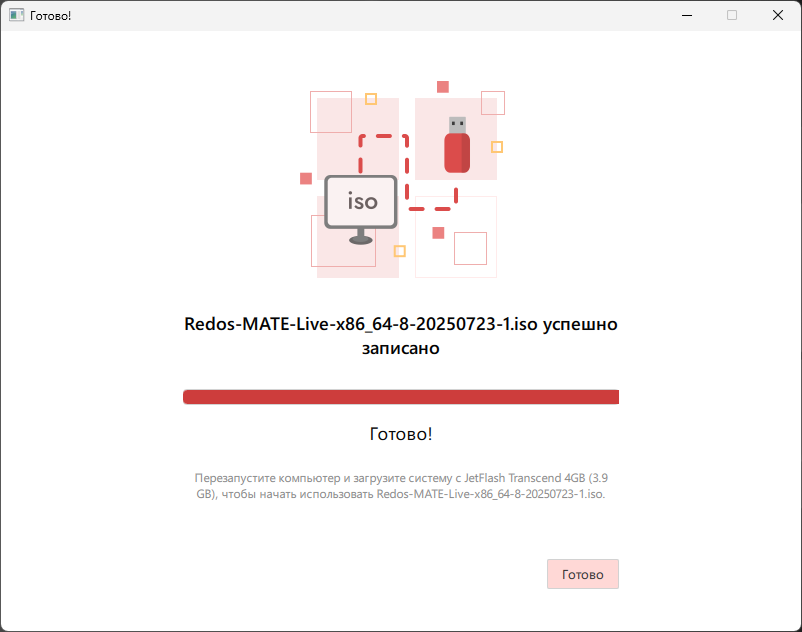
- Настроить BIOS/UEFI компьютера:
- При загрузке нажать Del, F2 или Esc (зависит от модели ПК).
- В разделе Boot установить приоритет загрузки с USB‑устройства.
- Отключить Secure Boot (если включён).
- Сохранить изменения (F10) и перезагрузить ПК.
Шаг 2. Выбор опции установки (основное меню — как на скрине)
На экране появляется меню с тремя опциями (смотрите скрин ниже):
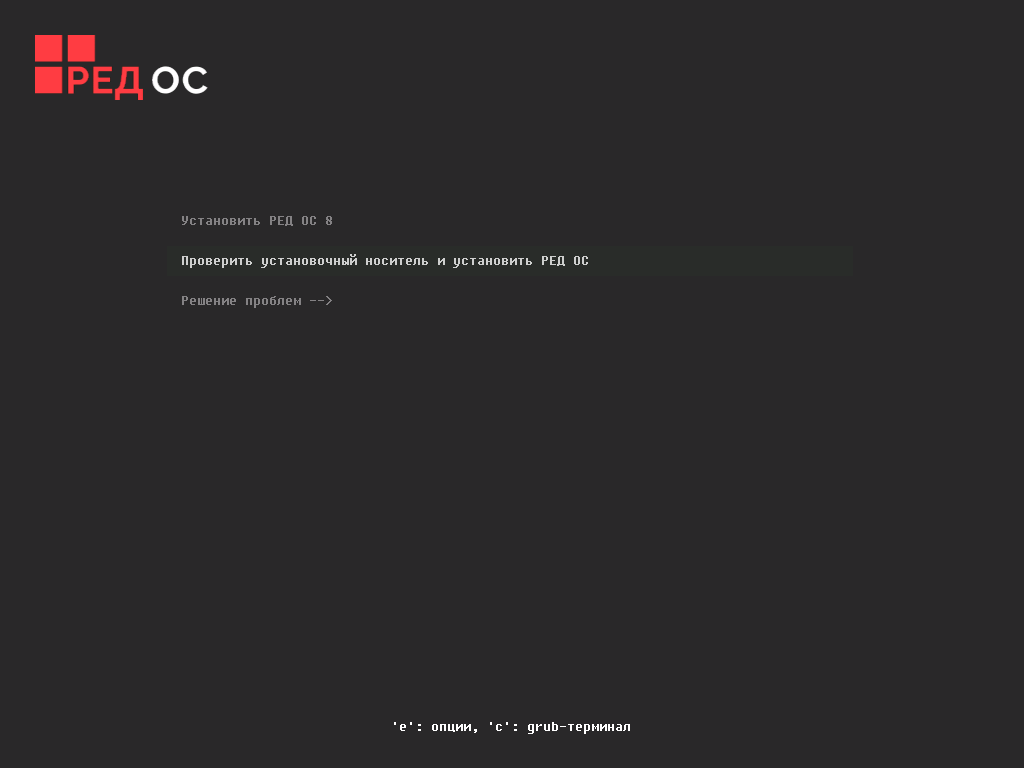
- «Установить РЕД ОС 8» — стандартная установка системы.
- «Проверить установочный носитель и установить РЕД ОС» — рекомендуемый вариант (сначала проверяет целостность образа, затем запускает установку).
- «Решение проблем» — для устранения ошибок (если что-то пошло не так).
Дополнительные клавиши:
- e — открывает меню опций (настройка параметров загрузки).
- c — запускает GRUB‑терминал (для продвинутых пользователей).
Рекомендация: выберите второй пункт — это гарантирует отсутствие ошибок из‑за повреждённого образа.
Шаг 3. Процесс установки
После выбора опции система начнёт проверку носителя. Далее:
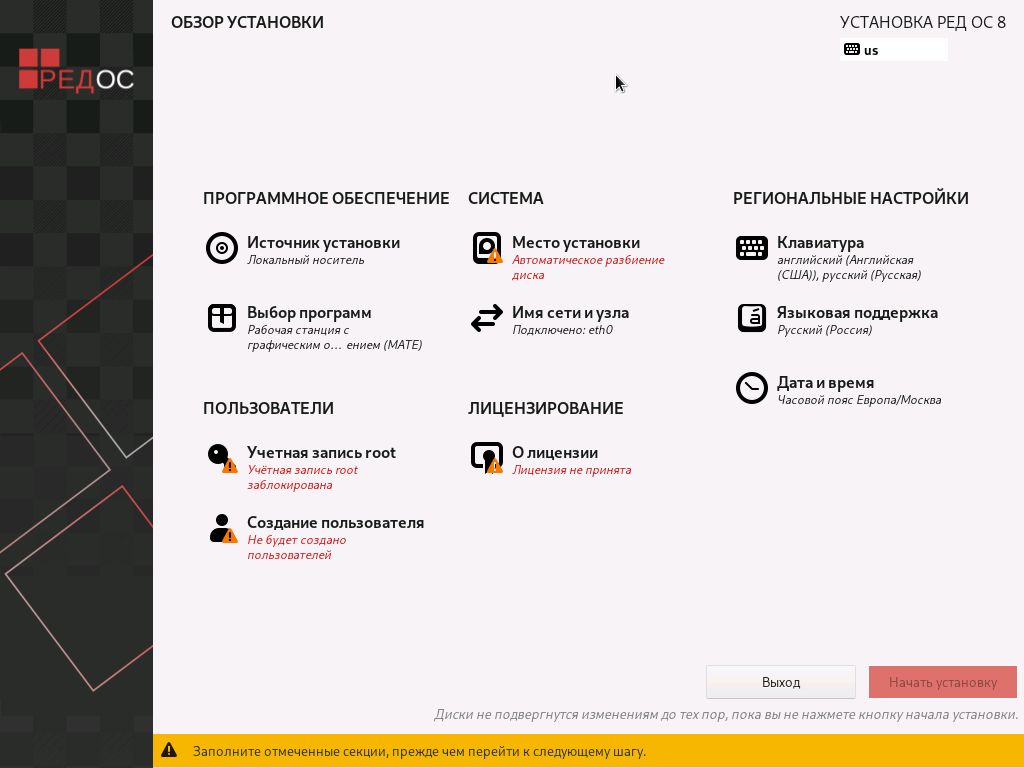
- Выбор языка и раскладки клавиатуры (например, «Русский»).
- Настройка сети (при наличии интернета — выберите тип подключения).
- Выбор часового пояса (например, «Москва»).
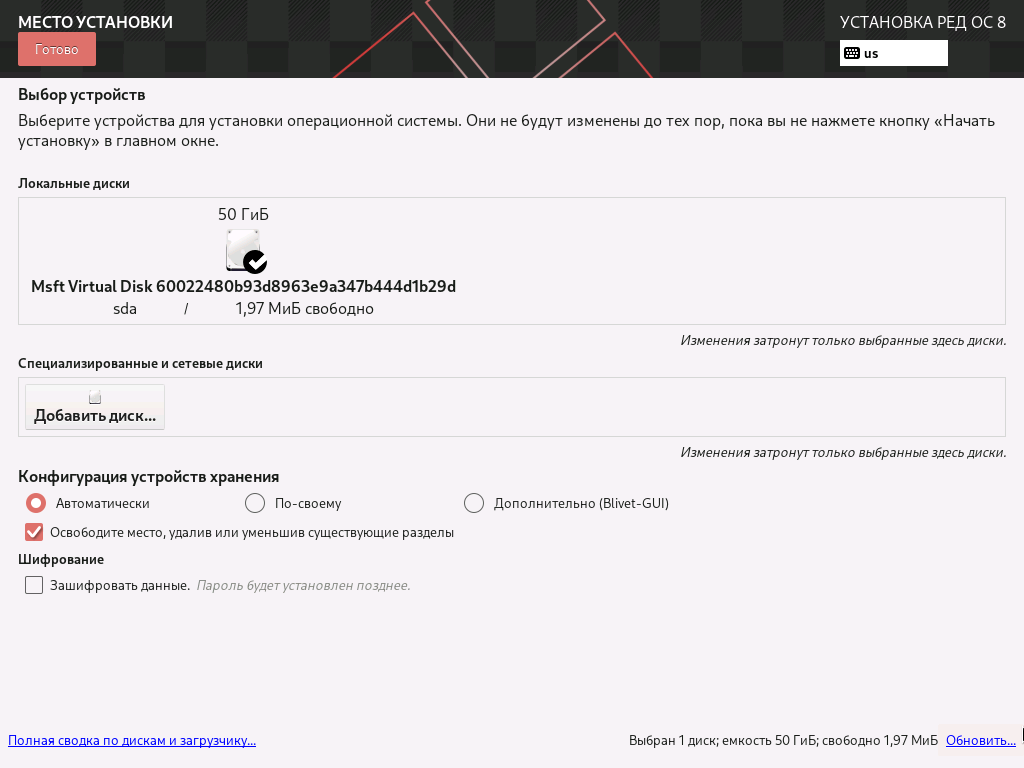
- Разметка диска:
- Автоматическая — РЕД ОС сама разделит диск (подходит для новичков).
- Ручная — позволяет настроить разделы (/home, SWAP и др.) вручную.
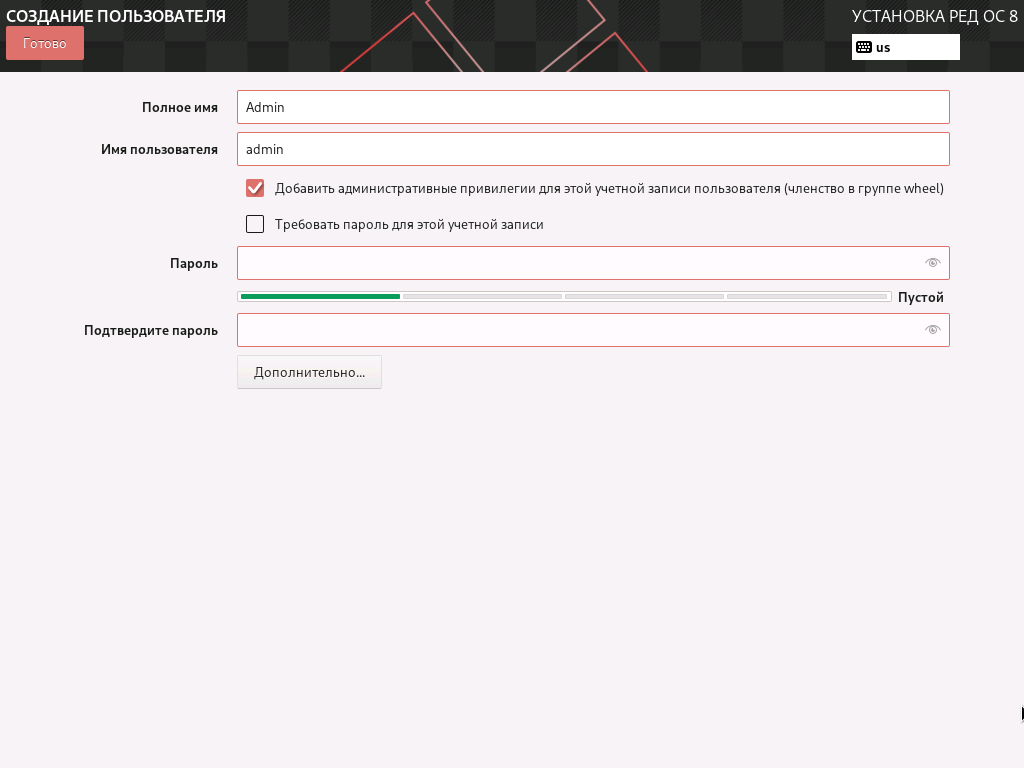
- Создание пользователя и пароля root:
- Задайте пароль администратора (root).
- Создайте обычного пользователя (логин, пароль, полное имя).
- Выбор ПО: отметьте нужные пакеты (офисный пакет, браузер и др.) или оставьте настройки по умолчанию.
- Начало установки: проверьте все параметры и нажмите «Начать установку».
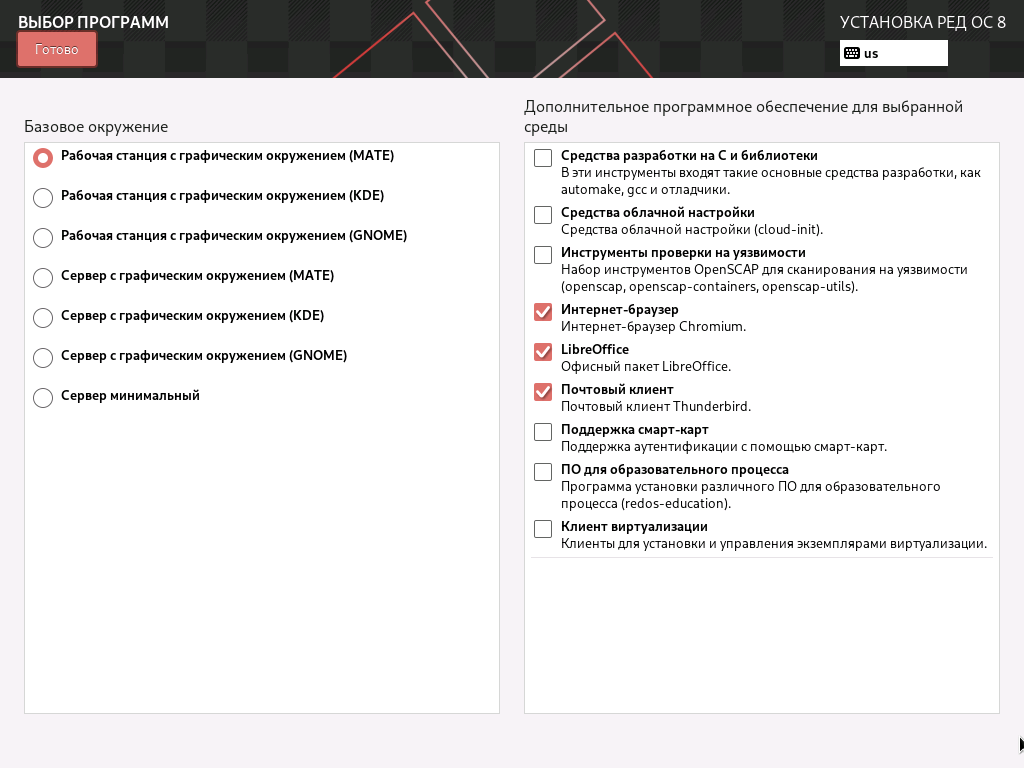
Шаг 4. Завершение установки
Дождитесь окончания копирования файлов (процесс может занять 10–30 минут).- Система предложит перезагрузить ПК — подтвердите действие.
- Удалите загрузочную флешку из USB‑порта.
- При первом запуске примите лицензионное соглашение (нажмите 1).
- Войдите в систему под созданным пользователем.
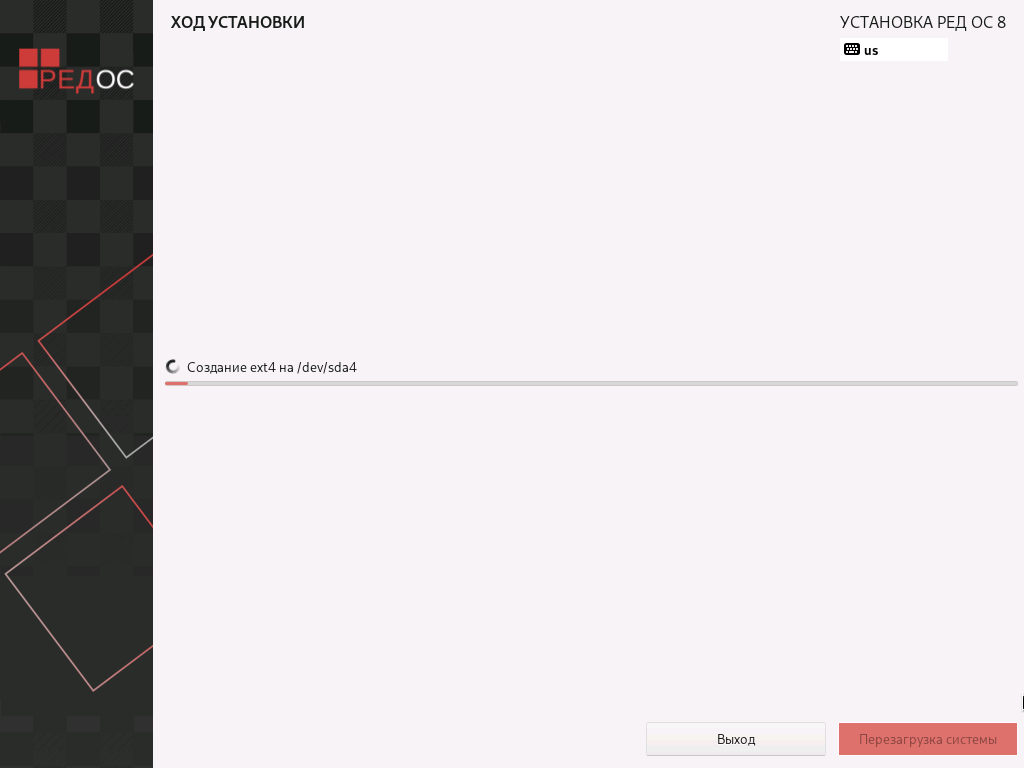
Шаг 5. Первичная настройка
После загрузки РЕД ОС:
- Обновите систему через терминал:
sudo dnf update - Настройте интернет и периферийные устройства (принтеры, сканеры).
- Ознакомьтесь с предустановленными приложениями.
Решение возможных проблем
- Не загружается с флешки? Проверьте настройки BIOS (приоритет USB).
- Ошибки при проверке носителя? Перезапишите ISO на другую флешку.
- Проблемы с сетью? Настройте параметры вручную в разделе «Сеть».
- Недостаточно места? Удалите ненужные файлы с диска перед установкой.
Итог
Вы успешно установили РЕД ОС 8! Система готова к работе — можно настраивать окружение под свои задачи. Если остались вопросы — обратитесь к официальной документации: https://redos.red-soft.ru/product/docs/.
Удачи в работе с РЕД ОС!
Фото: https://redos.red-soft.ru/about/media-kit/